Em resumoO portal do cliente do PromptJus é a página onde o cliente, entrando só com o e-mail, vê os processos dele, os andamentos, os documentos que você escolheu e as mensagens que você aprovou. Os andamentos importantes viram avisos em linguagem simples por e-mail ou WhatsApp, que só saem depois da sua aprovação.
Neste artigo
Um portal do cliente na advocacia resolve boa parte das ligações e mensagens que perguntam como está o processo. No PromptJus, o cliente entra só com o e-mail e vê os processos dele, os andamentos, os documentos que você escolheu e as mensagens que você aprovou. Além disso, quando sai uma sentença, uma audiência é marcada ou um alvará é expedido, a plataforma prepara um aviso em linguagem simples por e-mail ou WhatsApp, e nada é enviado ao cliente sem a sua aprovação.
O dever de informar o cliente
A relação com o cliente tem regra própria. O Código de Ética e Disciplina da OAB diz, no art. 9º, que o advogado deve informar o cliente, de modo claro e inequívoco, quanto a eventuais riscos da sua pretensão e às consequências que poderão advir da demanda. O art. 10 acrescenta que as relações entre advogado e cliente se baseiam na confiança recíproca, e o art. 33 do Estatuto da Advocacia obriga o advogado a cumprir rigorosamente os deveres do Código.
O Código não manda avisar cada movimentação, mas é difícil manter o cliente bem informado sobre riscos e consequências quando ele só sabe do processo ao ligar para o escritório. Por outro lado, o cliente não quer receber "juntada de petição" toda semana. Ele quer saber quando sai a sentença, quando a audiência é marcada ou quando o dinheiro é liberado, e foi essa a medida que a plataforma adotou.
Atualizações do processo aprovadas por você
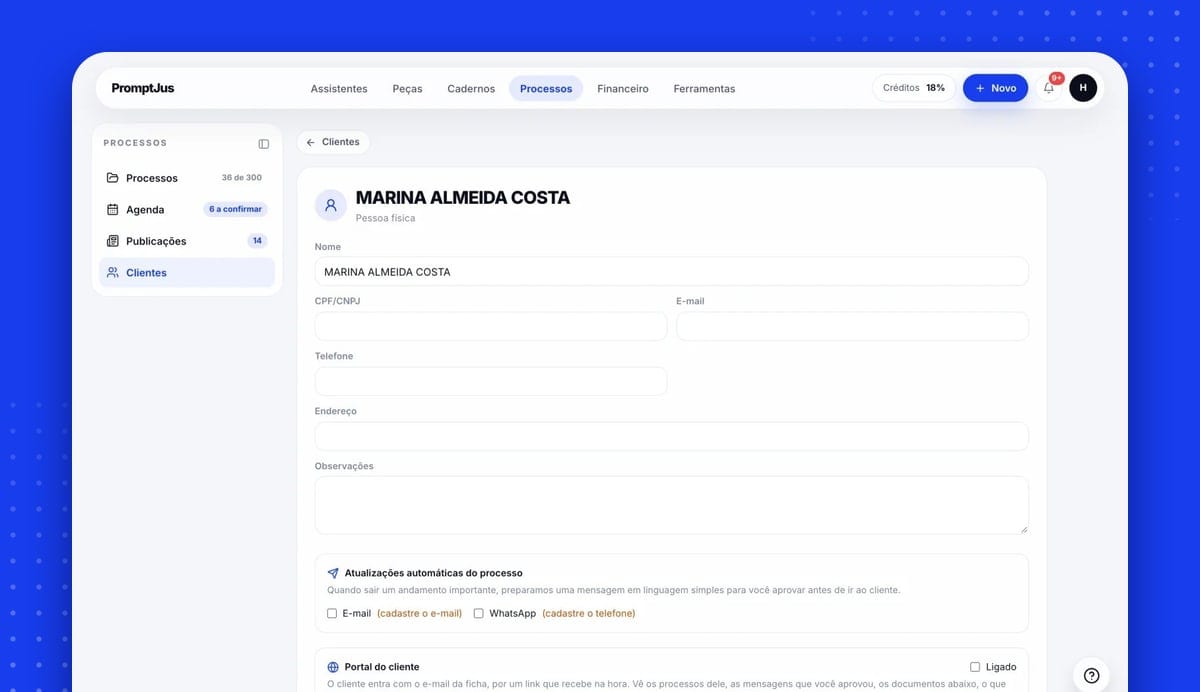
O aviso automático começa pelo aceite do cliente, que fica registrado na ficha dele:
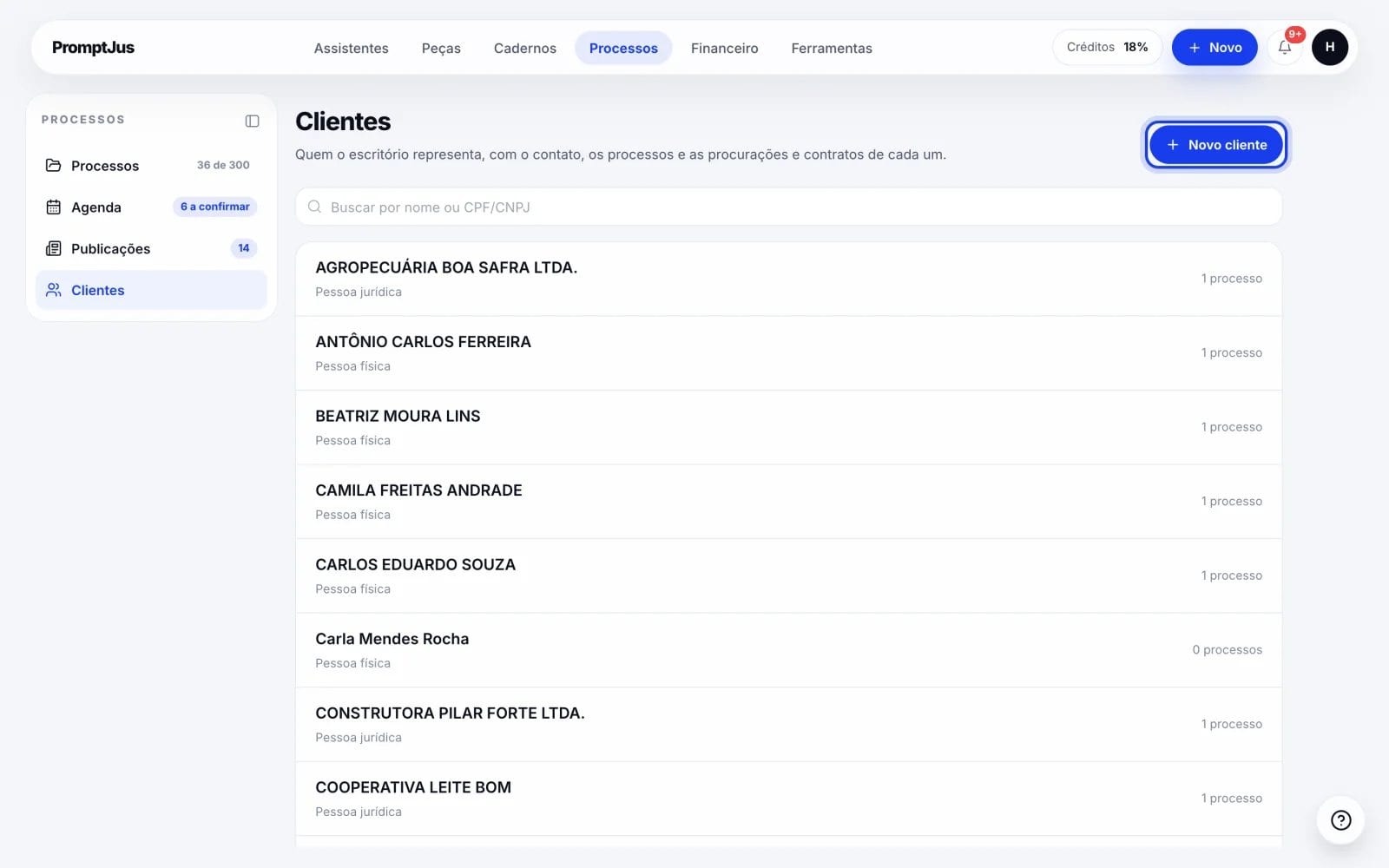
- Abra a ficha do cliente (Processos › Clientes › nome do cliente) e confira o e-mail e o telefone.
- No quadro "Atualizações automáticas do processo", marque os canais: "E-mail", "WhatsApp" ou os dois.
- Em "Como o cliente aceitou (fica registrado)", escreva onde está o aceite, por exemplo "cláusula 9 do contrato de honorários assinado em 05/10".
- Clique em Salvar.
A partir daí, os andamentos importantes dos processos desse cliente viram mensagens para você aprovar. Entram sentença, acórdão, decisão de tutela, audiência marcada, perícia, acordo, trânsito em julgado, citação, alvará ou RPV, penhora e arquivamento, enquanto os carimbos de rotina ficam de fora.
Quando há mensagem esperando, o sino avisa. Em Processos › Clientes, no quadro "Atualizações para clientes", você lê cada mensagem, ajusta o texto se quiser e clica em Aprovar e enviar ou em Descartar. O e-mail sai na hora, com o seu e-mail como endereço de resposta, de modo que, se o cliente responder, a resposta chega a você. Para o WhatsApp, a plataforma mostra Abrir no WhatsApp, que abre a conversa com o cliente e a mensagem pronta para você enviar do seu número.
A mensagem diz o que aconteceu sem antecipar o resultado, como "saiu a sentença; vamos explicar". Se quiser explicar o mérito, edite o texto antes de aprovar. Toda mensagem por e-mail traz o link "Não quero mais receber", e o que já foi enviado fica em "Enviadas nos últimos 30 dias".
Portal do cliente na advocacia: como ligar
O portal é a página onde o cliente acompanha os processos sem precisar ligar para o escritório. Para ligar:
- Na ficha do cliente, confira se o e-mail está preenchido.
- No quadro "Portal do cliente", marque "Ligado".
- Copie o endereço que aparece no quadro e mande ao cliente por e-mail ou WhatsApp.
- Em "Documentos no portal", escolha cada documento que o cliente deve ver, diga se ele é de um processo ou geral e clique em Adicionar.
O cliente abre o endereço, informa o e-mail que passou ao escritório e clica em Enviar link; o link de acesso chega por e-mail e ele entra com um clique, sem senha. No portal, ele vê o que precisa fazer (documentos para assinar e os que você pediu), os processos dele com o tribunal, a fase e a última movimentação, as mensagens que você aprovou e os documentos que você colocou ali. Rascunhos e anotações internas nunca aparecem: só o que você aprovou ou escolheu.
Pedir documento pelo portal
Em vez de cobrar documento por mensagem e procurar o anexo depois, você faz o pedido pela ficha do cliente, em "Pedir um documento ao cliente", descrevendo o que ele precisa mandar e o processo a que se refere. O pedido aparece no portal, o cliente envia a foto ou o PDF pelo celular, e o arquivo entra direto na aba Documentos do processo, com aviso no sino. Quando o arquivo chega, o pedido passa a "Atendido".
Como em tudo o que a IA prepara, a decisão final é sua, e isso vale também para o que vai ao cliente. O tema é tratado no artigo sobre quem aprovou a tese que a IA colocou na sua petição.
Ligue o portal para um cliente
Abra Processos, vá à ficha de um cliente em Clientes, registre o aceite e ligue o portal. O passo a passo está na Central de Ajuda, em como dar ao cliente acesso ao portal e como avisar o cliente dos andamentos.
Perguntas frequentes
O cliente precisa de senha para entrar no portal?
Não. Ele informa o e-mail que passou ao escritório, recebe um link de acesso por e-mail e entra com um clique.
A mensagem vai para o cliente sem eu ver?
Não. Cada andamento importante vira uma mensagem para você ler, editar se quiser e aprovar. Sem a sua aprovação, nada é enviado.
Quais andamentos viram aviso para o cliente?
Sentença, acórdão, decisão de tutela, audiência marcada, perícia, acordo, trânsito em julgado, citação, alvará ou RPV, penhora e arquivamento. Os carimbos de rotina, como juntadas, ficam de fora.
O cliente pode pedir para não receber mais os avisos?
Pode. Toda mensagem por e-mail tem o link Não quero mais receber. Quando o cliente usa, a ficha mostra a data em que ele pediu para sair e as mensagens dele param.