Em resumoPara revisar peça gerada por IA no PromptJus, use o texto dividido por capítulo na peça pronta: cada capítulo pode ser editado à mão, regerado com a sua instrução, comparado em redline com a versão anterior e restaurado. O Word e a prévia acompanham cada mudança aprovada.
Neste artigo
Para revisar peça gerada por IA sem reler o documento inteiro a cada ajuste, o PromptJus divide a peça pronta por capítulo. Cada capítulo pode ser editado à mão, reescrito pela IA com a sua instrução, comparado com a versão anterior em redline e restaurado quando a mudança não agradar, e o Word e a prévia acompanham cada alteração aprovada.
Por que revisar peça gerada por IA por partes
A responsabilidade pela peça é de quem assina. O art. 32 do Estatuto da Advocacia diz que o advogado responde pelos atos que, no exercício profissional, praticar com dolo ou culpa, e o art. 77, I, do CPC impõe às partes e aos seus procuradores o dever de expor os fatos em juízo conforme a verdade. A Recomendação nº 001/2024 do Conselho Federal da OAB completa: o advogado deve revisar integralmente tudo o que a IA gera antes de apresentar em processo judicial e não pode confiar só no resultado da ferramenta.
Revisar integralmente fica bem mais viável quando a peça chega dividida em capítulos, cada um com a sua história de versões. Você confere um ponto, ajusta e segue para o próximo, sem perder o que já foi aprovado.
Editar o texto à mão
- Na peça pronta, role até "Texto por capítulo".
- No capítulo, clique em Editar.
- Altere o texto e clique em Salvar.
O Word é refeito com o texto novo e a prévia se atualiza sozinha. Capítulos longos aparecem recolhidos, e Ver mais mostra o texto inteiro.
Pedir uma nova versão do capítulo
- No capítulo, clique em Regerar.
- Diga o que mudar, por exemplo "desenvolva melhor o dano moral e cite o CDC art. 42". Sem instrução, o capítulo é reescrito a partir do dossiê e do plano.
- Clique em Regerar capítulo.
- A versão nova aparece ao lado da atual, em "Comparando versões". Ver alterações (redline) mostra só o que mudou, riscado e acrescentado, e Lado a lado volta à comparação.
- Clique em Aprovar e substituir para ficar com a nova, ou em Descartar para manter a atual.
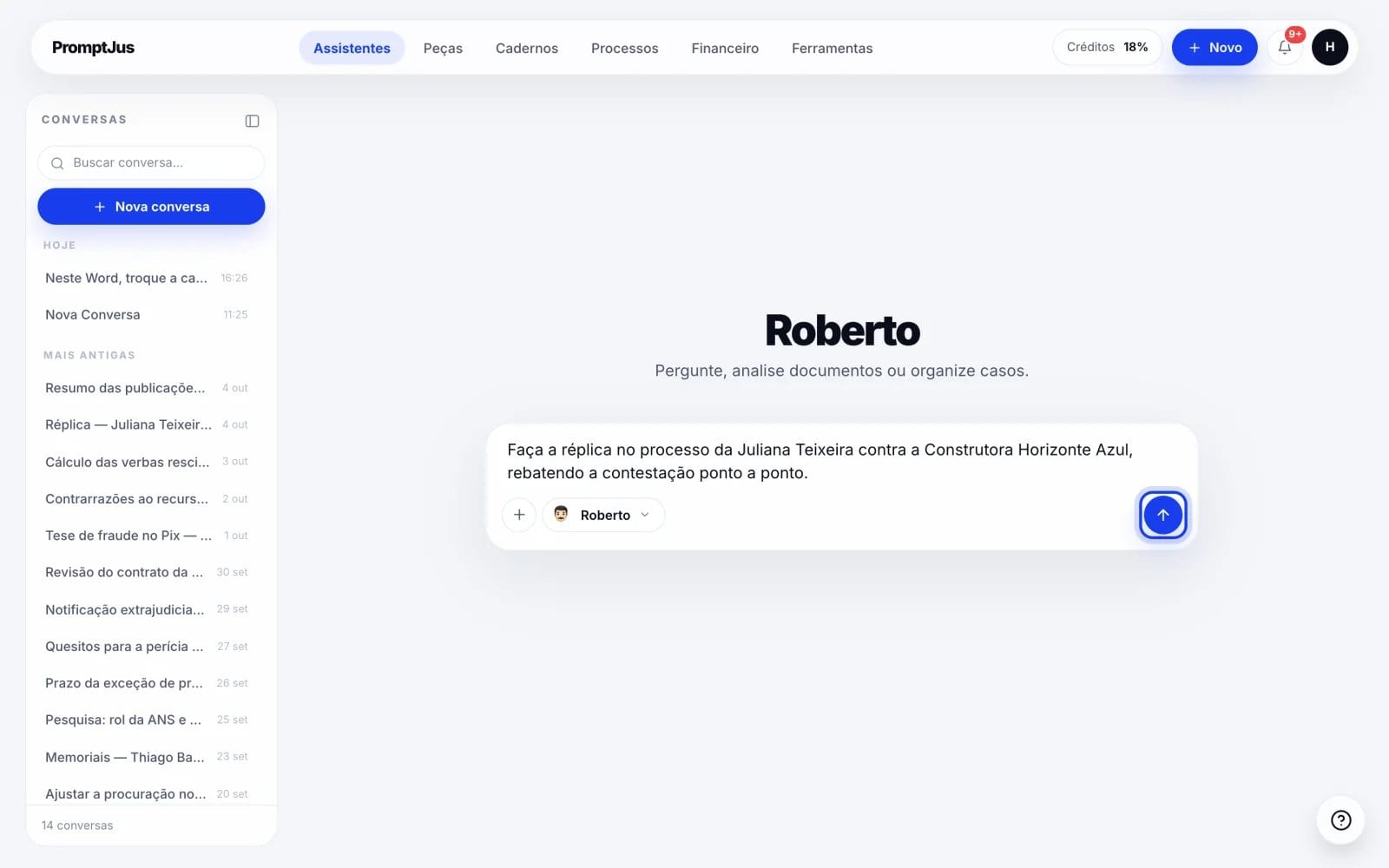
Se preferir explicar o ajuste em linguagem comum, Abrir no chat, no alto da peça, leva o texto para o Roberto, e você pede ali o que quer mudar.
Versões anteriores e restauração
Em Versões, cada versão do capítulo aparece com a origem: "Redação", "Regeneração", "Edição manual" ou "Restauração". Alterações mostra o que mudou em relação à anterior, e Comparar com a atual compara com o texto de agora. Para voltar atrás, clique em Restaurar: isso cria uma versão nova com o texto escolhido, e nenhuma versão é apagada.
Campos em destaque, comentários e referências
Quando falta um dado, como o nome de uma parte, o CPF ou a vara, ele aparece destacado no texto. Clique no campo, digite o valor e clique em Aplicar, e ele entra em todas as ocorrências do documento. Para marcar o que ainda vai revisar, selecione um trecho e use Comentar trecho selecionado, depois Resolver quando terminar.
Na coluna da direita, o quadro "Revisão" traz os alertas, os dados faltando e o checklist, e "Referências da peça" mostra o status de cada citação. Sempre que você edita, regera ou restaura um capítulo, a conferência roda de novo e as referências acompanham o texto atual.
Baixar a versão revisada
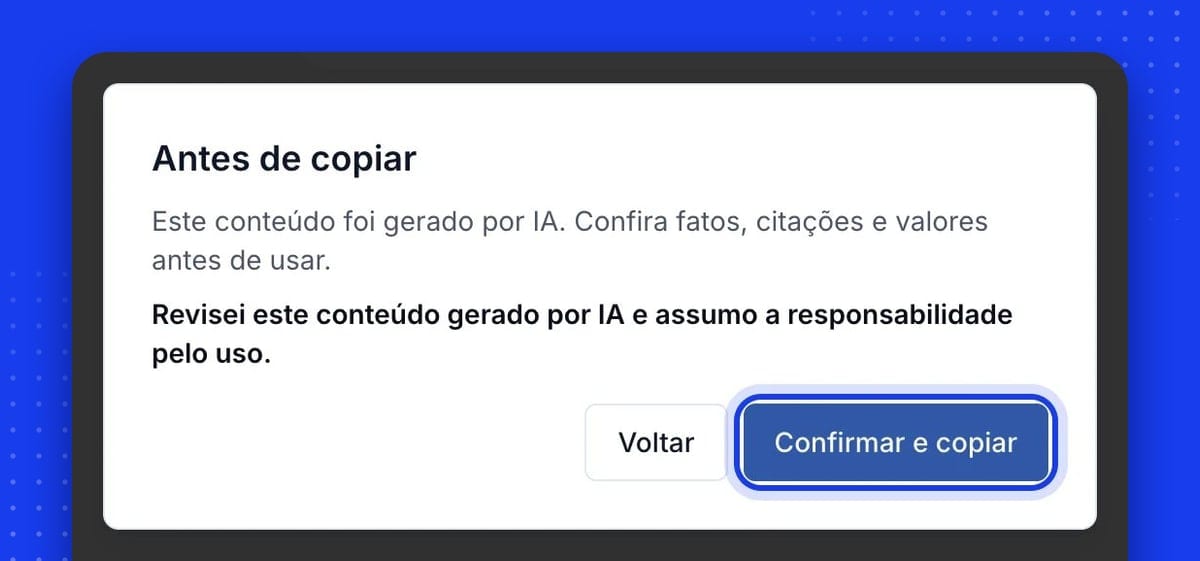
Com a revisão feita, Baixar .docx ou Baixar .pdf entregam o arquivo com o nome do tipo de peça e das partes, e Baixar tudo junta a peça e os anexos na ordem de juntada. Na primeira vez, a janela "Antes de baixar" pede a confirmação de que você revisou o conteúdo. Sobre esse cuidado, leia responsabilidade do advogado por erro de IA e quem aprovou a tese que a IA colocou na sua petição.
Experimente no PromptJus
Abra a sua última peça e revise um capítulo com o redline ao lado: a diferença aparece no primeiro ajuste. Abra Peças.
Perguntas frequentes
Como comparar duas versões de um capítulo da peça
No capítulo, clique em Versões. Em cada versão, Alterações mostra o que mudou em relação à anterior e Comparar com a atual compara com o texto de agora. Ao regerar, Ver alterações (redline) mostra o riscado e o acrescentado.
Perco o texto anterior se regerar o capítulo
Não. A versão nova só substitui a atual quando você clica em Aprovar e substituir, e todas as versões ficam guardadas. Restaurar cria uma versão nova com o texto escolhido.
Posso continuar editando a peça no Word depois de baixar
Pode. O .docx é um arquivo comum, com os estilos do timbrado. Se quiser que a mudança fique registrada nas versões do capítulo, faça a edição pela própria tela da peça.
A conferência de citações acompanha as mudanças na peça
Sim. Ao aprovar uma regeneração, uma edição ou uma restauração de capítulo, a conferência roda de novo e as referências e a tabela de precedentes passam a refletir o texto atual.